

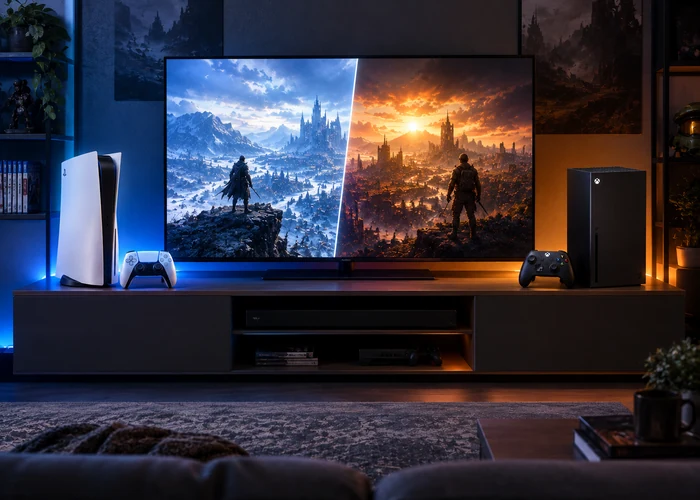
بهترین تنظیمات برای بهترین خروجی XBOX و پلی استیشن
اگر یک تلویزیون یا مانیتور 4K خریدهاید، وصلکردن PS5، PS5 Pro یا Xbox Series X|S به آن بهتنهایی تضمین نمیکند که بهترین تصویر ممکن را دریافت کنید. تنظیمات کنسول، تلویزیون، HDR، نرخ نوسازی، VRR و حتی پورت HDMI همگی روی نتیجه نهایی تأثیر دارند.
بسیاری از کاربران Resolution را روی 4K قرار میدهند و تصور میکنند کار تمام شده است؛ درحالیکه قابلیتهایی مانند 120Hz، VRR، HDR، ALLM و Game Mode میتوانند تجربه بازی را به شکل محسوسی تغییر دهند. خود PlayStation و Xbox نیز ابزارها و تنظیمات مختلفی برای بررسی و کالیبرهکردن خروجی تصویر در اختیار کاربر قرار دادهاند.
در این راهنما، بهترین تنظیمات خروجی PlayStation ۵، PlayStation 5 Pro و Xbox Series X|S را بررسی میکنیم و در پایان یک ترکیب پیشنهادی برای رسیدن به بهترین تعادل بین کیفیت تصویر، HDR، فریمریت و تأخیر ورودی ارائه خواهیم کرد.
بهترین خروجی کنسول دقیقاً یعنی چه؟
«بهترین خروجی» برای همه یک معنی ندارد.
اگر اولویت شما زیباترین تصویر ممکن است، کیفیت بافتها، وضوح، نورپردازی و HDR اهمیت بیشتری پیدا میکند. در مقابل، اگر بازیهای رقابتی انجام میدهید، نرخ نوسازی بالا و تأخیر پایین ممکن است از چند جزئیات گرافیکی بیشتر مهمتر باشند.
برای اکثر گیمرها، ترکیب زیر نقطه شروع بسیار خوبی است:
4K + HDR + 120Hz + VRR + Game Mode
البته این تنظیم فقط زمانی قابل استفاده است که تلویزیون یا مانیتور شما و خود بازی نیز از قابلیت مربوطه پشتیبانی کنند. Xbox نیز توصیه میکند قابلیتهای نمایشگر را از قسمت 4K TV Details بررسی کنید.
پیشنیازهای رسیدن به بهترین کیفیت تصویر
تلویزیون 4K و نرخ نوسازی بالا
برای استفاده کامل از توان کنسولهای نسل فعلی، تلویزیون 4K مناسب است. اگر نمایشگر از 120Hz نیز پشتیبانی کند، میتوانید در بازیهای سازگار از نرخ فریم بالاتر بهره ببرید.
البته داشتن یک تلویزیون 120Hz به این معنی نیست که تمام بازیها با ۱۲۰ فریم اجرا میشوند. نرخ فریم واقعی به بازی، حالت گرافیکی انتخابشده و توان سختافزاری کنسول بستگی دارد.
اهمیت HDMI ۲.۱
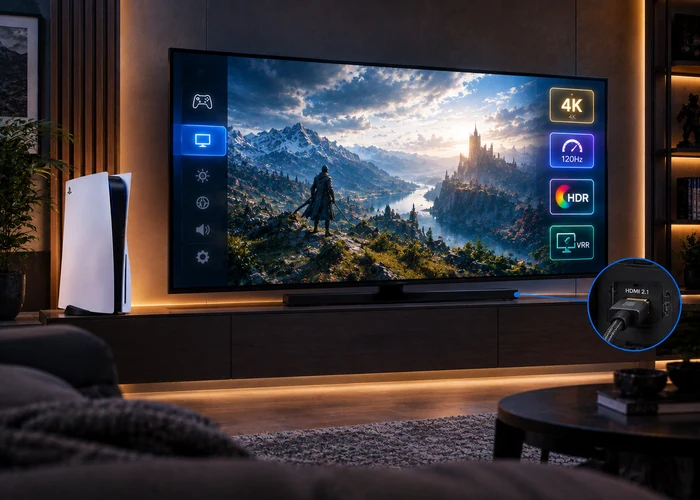
برای استفاده از ترکیبهایی مانند 4K در 120Hz، نمایشگر باید از پهنای باند موردنیاز پشتیبانی کند و در بسیاری از تلویزیونها این قابلیت از طریق HDMI ۲.۱ ارائه میشود.
Xbox توصیه میکند برای رسیدن به قابلیتهای کامل کنسول از کابل Ultra High Speed HDMI موجود در بسته استفاده شود و در صورت امکان کنسول مستقیماً به تلویزیون یا مانیتور متصل شود.
بنابراین اگر 120Hz یا VRR فعال نمیشود، فقط به تنظیمات کنسول شک نکنید؛ پورت HDMI و کابل را نیز بررسی کنید.
فعالکردن Game Mode
تلویزیونهای مدرن برای فیلم و محتوای عادی میتوانند پردازشهای تصویری مختلفی انجام دهند. این پردازشها همیشه برای بازی مناسب نیستند.
Game Mode با کاهش بخشی از این پردازشها، معمولاً به کاهش Input Lag کمک میکند و انتخاب مناسبتری برای بازی است. در تلویزیونهای مختلف نام این حالت متفاوت است، اما معمولاً با واژههایی مانند Game، Game Mode یا Gaming شناخته میشود.
بهترین تنظیمات PS5 و PS5 Pro
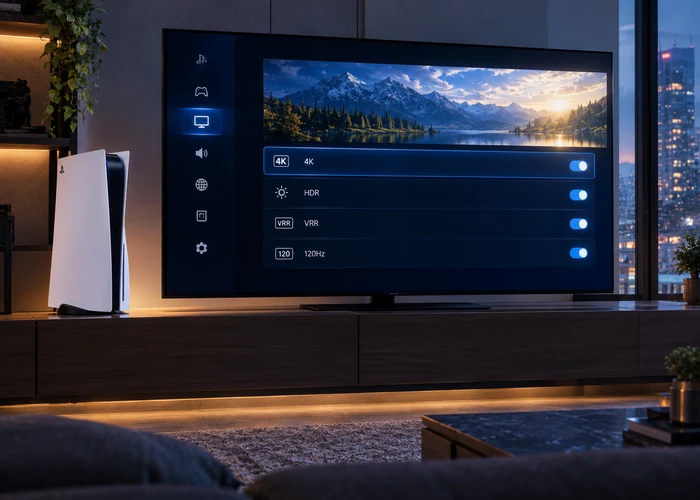
برای تنظیم خروجی PS5، به مسیر:
Settings → Screen and Video → Video Output
بروید.
راهنمای رسمی PlayStation گزینههای Resolution، HDR، VRR، 120Hz، ALLM، RGB Range و Video Transfer Rate را در همین بخش قرار میدهد.
Resolution
برای تلویزیون 4K، پیشنهاد اصلی:
Resolution: Automatic
حالت Automatic باعث میشود PS5 بر اساس نمایشگر متصلشده خروجی مناسب را انتخاب کند.
اگر تلویزیون شما 4K است، دریافت خروجی 2160p در محتوای سازگار نتیجه مناسبی خواهد داشت. PS5 از 4K و HDR پشتیبانی میکند، هرچند کیفیت نهایی همچنان به قابلیتهای نمایشگر وابسته است.
120Hz Output
اگر تلویزیون یا مانیتور شما 120Hz است:
120Hz Output: Automatic
این گزینه را برای استفاده از بازیهای سازگار با نرخ فریم بالا فعال کنید.
PlayStation نیز 120Hz Output را برای نمایشگرها و بازیهای سازگار در نظر گرفته و در صورت مشاهده مشکل خروجی، امکان غیرفعالکردن آن وجود دارد.
VRR
اگر نمایشگر شما VRR دارد:
VRR: Automatic
VRR نرخ نوسازی نمایشگر را با نرخ فریم متغیر بازی هماهنگ میکند و در شرایط مناسب میتواند مشکلاتی مانند پارگی تصویر و ناهماهنگی حرکت را کاهش دهد.
PlayStation گزینهای نیز برای اعمال VRR روی بازیهای فاقد پشتیبانی رسمی ارائه میکند؛ بااینحال خود سونی هشدار میدهد که در صورت ایجاد رفتار غیرمنتظره بهتر است این گزینه خاموش شود.
برای تنظیم عمومی، پیشنهاد ما:
VRR: Automatic
و در مرحله بعد، نتیجه را داخل بازی بررسی کنید.
HDR
برای اکثر کاربران بهترین انتخاب:
HDR: On When Supported
این گزینه یکی از مهمترین تنظیمات PS5 است.
بر اساس راهنمای رسمی PlayStation، در حالت Always On حتی بازیها و برنامههایی که HDR را پشتیبانی نمیکنند به خروجی HDR تبدیل میشوند؛ اما در حالت On When Supported محتوای بدون HDR با SDR نمایش داده میشود.
بنابراین برای داشتن خروجی طبیعیتر و جلوگیری از اجباریشدن HDR روی محتوای SDR، حالت On When Supported انتخاب پیشنهادی ماست.
راهنمای رسمی HDR پلیاستیشن را نیز میتوانید در راهنمای تنظیم HDR در PS5 ببینید.
Adjust HDR
بعد از فعالکردن HDR، سراغ:
Settings → Screen and Video → Video Output → Adjust HDR
بروید.
این بخش برای تنظیم روشنایی HDR استفاده میشود و بهتر است آن را بر اساس همان تلویزیونی که قرار است با آن بازی کنید انجام دهید.
این کار بهتر از این است که صرفاً اعداد تصادفی را از اینترنت کپی کنید؛ زیرا توانایی نمایش HDR تلویزیونها یکسان نیست.
ALLM
اگر تلویزیون از ALLM پشتیبانی میکند:
ALLM: Automatic
ALLM به نمایشگر اجازه میدهد هنگام بازی به حالت کمتأخیر منتقل شود.
PlayStation اعلام کرده که وقتی VRR فعال باشد، در تلویزیونهای سازگار امکان ورود خودکار به حالت Low Latency نیز وجود دارد.
RGB Range
برای این گزینه معمولاً بهترین انتخاب:
RGB Range: Automatic
راهنمای رسمی PlayStation توصیه میکند RGB Range تنها زمانی بهصورت دستی تغییر کند که دستگاه HDMI بازه RGB را بهدرستی تشخیص یا منتقل نکند.
در نتیجه تغییر بیدلیل این گزینه به Full یا Limited میتواند بهجای بهترکردن تصویر باعث سیاهشدن بیش از حد یا خاکستریشدن بخشهای تصویر شود.
Video Transfer Rate
برای حالت عادی:
Video Transfer Rate: Automatic
اگر با تلویزیون سازگار مشکل دارید و در تصویر لرزش یا Flicker مشاهده میکنید، PlayStation پیشنهاد میکند نرخ انتقال را به -۱ یا -۲ کاهش دهید؛ این گزینه عملاً برخی حالتهای خروجی پرپهنایباند را محدود میکند.
بنابراین:
بدون مشکل → Automatic
Flicker یا مشکل خروجی → ابتدا -۱
و در صورت باقیماندن مشکل، میتوان -۲ را آزمایش کرد.
Enhance PSSR Image Quality در PS5 Pro
اگر از PS5 Pro استفاده میکنید، این گزینه اهمیت ویژهای دارد:
Settings → Screen and Video → Video Output → Enhance PSSR Image Quality
این قابلیت مخصوص مدلهای PS5 Pro گروه CFI-7000 است و برای بازیهای سازگار با PSSR میتواند کیفیت بازسازی تصویر را بهبود دهد. سونی اعلام کرده نسخه ارتقایافته PSSR روی بازیهای پشتیبانیشده میتواند جزئیات ریز، ثبات تصویر و وضوح را بهبود دهد.
بنابراین در PS5 Pro:
Enhance PSSR Image Quality: On
انتخاب پیشنهادی است.
بهترین تنظیمات Xbox Series X و Series S
در Xbox مسیر اصلی تنظیمات تصویر:
Settings → General → TV & Display Options
است.
Resolution
برای تلویزیون 4K:
Resolution: 4K UHD
Xbox Series X از خروجی 4K پشتیبانی میکند و Xbox توصیه میکند قابلیتهای نمایشگر از صفحه 4K TV Details بررسی شوند.
برای تلویزیون Full HD، طبیعتاً Resolution باید مطابق توان واقعی نمایشگر انتخاب شود.
Refresh Rate
اگر تلویزیون 120Hz است:
Refresh Rate: 120Hz
درصورتیکه نمایشگر فقط 60Hz باشد، گزینه مناسب:
60Hz
است.
Xbox تأکید کرده برخی نمایشگرها فقط در رزولوشنها یا پورتهای مشخصی به نرخ 120Hz دسترسی دارند؛ بنابراین فعالنشدن 120Hz لزوماً به معنی ضعیفبودن کنسول نیست.
4K TV Details
این صفحه یکی از مهمترین بخشهای Xbox است.
از مسیر:
Settings → General → TV & Display Options → 4K TV Details
میتوانید ببینید تلویزیون شما واقعاً از کدام قابلیتها پشتیبانی میکند.
بهجای حدسزدن، ابتدا همین صفحه را بررسی کنید. Xbox نیز برای بررسی قابلیتهای 4K و HDR همین بخش را پیشنهاد میکند.
VRR
در صورتی که تلویزیون یا مانیتور VRR داشته باشد:
VRR: On
Xbox امکان انتخاب نحوه فعالبودن VRR را نیز ارائه کرده و در نسخههای جدید سیستم میتوان این قابلیت را برای بازیها تنظیم کرد.
برای سیستم گیمینگ معمولی، فعالبودن VRR انتخاب مناسبی است؛ مخصوصاً زمانی که نرخ فریم بازی ثابت نیست.
HDR10
در تلویزیون سازگار:
Allow HDR10: On
HDR10 یکی از استانداردهای مهم HDR در بازیهای Xbox است.
Xbox همچنین قابلیت Auto HDR را برای برخی بازیهای SDR ارائه میکند تا آنها را با بهبودهای HDR نمایش دهد.
بااینحال، HDR واقعی بازیهایی که از ابتدا برای HDR طراحی شدهاند را نباید با Auto HDR یکی دانست.
Dolby Vision for Gaming
اگر تلویزیون شما از Dolby Vision Gaming پشتیبانی میکند، میتوان این قابلیت را فعال کرد.
اما این گزینه را نباید بدون بررسی نمایشگر روشن و خاموش کرد؛ زیرا سازگاری Dolby Vision با 120Hz در همه تلویزیونها یکسان نیست و Xbox نیز برای بررسی آن بخش 4K TV Details را پیشنهاد کرده است.
در نتیجه:
تلویزیون سازگار و بدون مشکل → فعال
مشکل در 120Hz یا HDR → ابتدا قابلیتهای تلویزیون و پورت HDMI بررسی شود
Calibrate TV
Xbox یک ابزار داخلی برای کالیبرهکردن تصویر دارد:
Settings → General → TV & Display Options → Setup → Calibrate TV
این ابزار برای تنظیم مواردی مانند Brightness، Sharpness و Contrast طراحی شده است.
این گزینه مخصوصاً زمانی مفید است که تلویزیونتان از قبل تنظیمات عجیبی داشته باشد یا بعد از اتصال Xbox احساس کنید تصویر بیش از حد روشن یا تاریک است.
Calibrate HDR for Games
Xbox ابزار جداگانهای برای HDR بازیها نیز دارد:
Settings → General → TV & Display Options → Setup → Calibrate HDR for Games
این ابزار به شما کمک میکند HDR را متناسب با نمایشگر خود تنظیم کنید.
برای بهترین نتیجه، بهتر است بهجای استفاده از مقادیر تصادفی، کالیبراسیون داخلی Xbox را انجام دهید.
بهترین تنظیمات تلویزیون برای PS5 و Xbox
تنظیم کنسول فقط نیمی از ماجراست.
Game Mode
Game Mode: On
این مهمترین گزینه تلویزیون برای گیمرهاست.
در برخی مدلها حالتهای دیگری مانند Standard، Cinema، Filmmaker یا Dynamic وجود دارند، اما هنگام بازی معمولاً حالت Game انتخاب مناسبتری است.
Sharpness
Sharpness را بیش از حد زیاد نکنید.
شارپنس بالا ممکن است دور اجسام خطوط مصنوعی ایجاد کند و تصویر را غیرطبیعی نشان دهد.
برای شروع، Sharpness را روی مقدار پیشفرض Game Mode یا مقدار پایین/متوسط قرار دهید و سپس در بازی بررسی کنید.
Motion Processing
قابلیتهایی مانند Motion Smoothing، Motion Interpolation و گزینههای مشابه معمولاً برای فیلم طراحی شدهاند.
هنگام بازی بهتر است پردازشهای حرکتی اضافی تا حد امکان خاموش باشند؛ مخصوصاً زمانی که VRR و 120Hz استفاده میکنید.
Local Dimming
اگر تلویزیون Mini LED یا LED با Local Dimming دارید، فعالبودن Local Dimming در HDR میتواند به کنتراست کمک کند.
بااینحال مقدار مناسب به مدل تلویزیون بستگی دارد و نمیتوان یک عدد ثابت برای همه نمایشگرها تعیین کرد.
Dynamic Contrast
Dynamic Contrast را معمولاً روی Off یا Low شروع کنید.
بالابردن بیش از حد Dynamic Contrast ممکن است باعث شود جزئیات بخشهای روشن یا تاریک از بین بروند.
Tone Mapping در HDR
این بخش به مدل تلویزیون وابسته است.
بعضی تلویزیونها گزینههایی مانند HGIG، Dynamic Tone Mapping یا Game HDR دارند.
در چنین شرایطی بهتر است ابتدا راهنمای تلویزیون و دستورالعمل کالیبراسیون بازی را بررسی کنید؛ زیرا انتخاب اشتباه Tone Mapping میتواند HDR را بیش از حد روشن یا بیش از حد تاریک کند.
تنظیم HDMI
در برخی تلویزیونها پورت HDMI بهصورت پیشفرض روی حالت استاندارد قرار دارد و برای قابلیتهایی مانند 4K/120Hz باید حالت پیشرفتهتر آن فعال شود.
برای نمونه، Xbox در راهنمای رسمی خود تنظیمات مختلفی را برای برندها معرفی کرده است؛ از جمله HDMI UHD Color در برخی تلویزیونهای Samsung، HDMI Ultra HD Deep Color در LG و Enhanced format در برخی تلویزیونهای Sony.
پس اگر 4K/120Hz یا HDR در دسترس نیست، تنظیمات HDMI تلویزیون را حتماً بررسی کنید.
بهترین تنظیمات برای کیفیت یا فریمریت؛ کدام را انتخاب کنیم؟
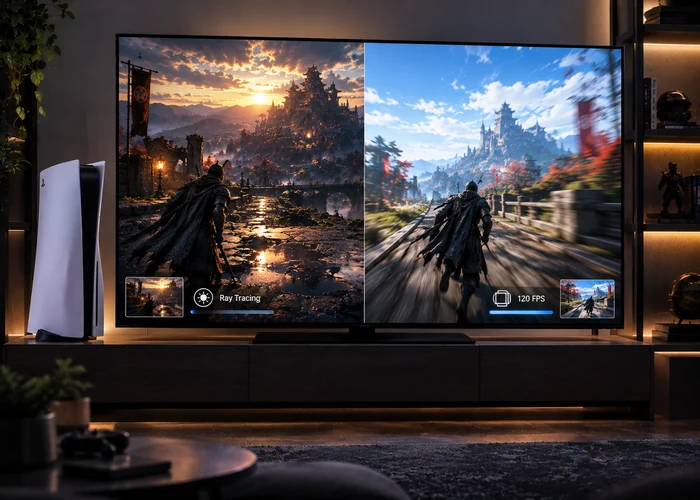
حتی اگر همه تنظیمات کنسول درست باشند، یک سؤال باقی میماند: هنگام اجرای بازی، Quality Mode یا Performance Mode؟
حالت کیفیت
در این حالت بازی معمولاً روی کیفیت گرافیکی بالاتر تمرکز میکند.
مزایای آن میتواند شامل:
جزئیات بیشتر
Ray Tracing قویتر
کیفیت نورپردازی بالاتر
وضوح یا کیفیت تصویر بهتر
باشد.
برای بازیهای داستانی و سینمایی، این حالت برای بسیاری از کاربران جذاب است.
حالت Performance
Performance Mode معمولاً نرخ فریم بالاتر و حرکت روانتر را هدف قرار میدهد.
برای بازیهای اکشن، مسابقهای و رقابتی، فریمریت بالاتر میتواند تجربه روانتری ایجاد کند.
حالت رقابتی
اگر بازی رقابتی انجام میدهید، اولویت معمولاً این است:
120Hz → VRR → Game Mode → Input Lag پایین
در چنین شرایطی، گاهی بهتر است کمی از کیفیت گرافیکی صرفنظر کنید تا کنترل بازی سریعتر و روانتر شود.
تنظیمات پیشنهادی نهایی PS5 و Xbox
PS5 / PS5 Pro برای تلویزیون 4K 120Hz
| گزینه | تنظیم پیشنهادی |
|---|---|
| Resolution | Automatic |
| 120Hz Output | Automatic |
| VRR | Automatic |
| Apply to Unsupported Games | ابتدا On، در صورت مشکل Off |
| HDR | On When Supported |
| Adjust HDR | انجام شود |
| ALLM | Automatic |
| RGB Range | Automatic |
| Deep Color Output | Automatic |
| Video Transfer Rate | Automatic |
| Enhance PSSR Image Quality | On در PS5 Pro |
تنظیمات فوق با راهنمای رسمی PlayStation همراستا است و در مورد VRR، HDR، 120Hz و Video Transfer Rate، خود سونی تنظیمات و شرایط استفاده را مشخص کرده است.
Xbox Series X برای تلویزیون 4K 120Hz
| گزینه | تنظیم پیشنهادی |
|---|---|
| Resolution | 4K UHD |
| Refresh Rate | 120Hz |
| Allow 4K | On |
| Allow HDR10 | On |
| Auto HDR | On |
| VRR | On |
| Dolby Vision for Gaming | On در تلویزیون سازگار |
| Calibrate TV | انجام شود |
| Calibrate HDR for Games | انجام شود |
Xbox نیز ابزارهای 4K TV Details، Calibrate TV و Calibrate HDR for Games را برای تنظیم صحیح نمایشگر در اختیار کاربر قرار داده است.
مشکلات رایج و راهحلها
چرا HDR بیش از حد روشن یا تاریک است؟
اول HDR تلویزیون را بررسی کنید و سپس ابزار Adjust HDR در PS5 یا Calibrate HDR for Games در Xbox را اجرا کنید.
در PS5 حالت On When Supported نیز انتخاب مناسبی است؛ زیرا محتوای SDR را مجبور به HDR نمیکند.
چرا 120Hz فعال نمیشود؟
پورت HDMI تلویزیون، کابل، تنظیمات HDMI و قابلیت واقعی پنل را بررسی کنید.
بعضی تلویزیونها فقط یکی از پورتهای HDMI خود را برای 4K/120Hz اختصاص میدهند. Xbox نیز اشاره میکند که برخی نمایشگرها فقط از طریق پورت یا رزولوشن خاص به 120Hz دسترسی دارند.
چرا VRR کار نمیکند؟
بررسی کنید:
تلویزیون VRR داشته باشد.
پورت موردنظر از VRR پشتیبانی کند.
Game Mode فعال باشد.
VRR در کنسول فعال باشد.
کابل و مسیر HDMI باعث محدودشدن سیگنال نشده باشند.
اگر با PS5 بعد از فعالکردن VRR رفتار تصویری غیرمنتظره دیدید، PlayStation توصیه میکند گزینه Apply to Unsupported Games را خاموش کنید.
چرا تصویر شستهشده به نظر میرسد؟
یکی از دلایل رایج میتواند ناهماهنگی RGB Range بین کنسول و نمایشگر باشد.
به همین دلیل روی PS5 پیشنهاد میشود RGB Range را روی Automatic قرار دهید، مگر اینکه مطمئن باشید دستگاه HDMI بازه را اشتباه تشخیص میدهد.
در Xbox نیز در صورت وجود مشکل ابتدا از ابزارهای داخلی کالیبراسیون و صفحه 4K TV Details استفاده کنید.
سوالات متداول
بهترین رزولوشن برای PS5 چیست؟
اگر تلویزیون شما 4K است، استفاده از خروجی 4K منطقی است و برای تنظیم عمومی میتوانید Resolution را روی Automatic قرار دهید. PS5 از 4K و HDR پشتیبانی میکند.
آیا باید HDR را همیشه روشن کنیم؟
در PS5 برای استفاده عمومی، On When Supported انتخاب پیشنهادی بهتری است؛ زیرا محتوایی که HDR ندارد همچنان با SDR نمایش داده میشود.
آیا VRR را روشن کنیم؟
اگر تلویزیون یا مانیتور شما VRR را پشتیبانی میکند، فعالکردن آن معمولاً برای بازی انتخاب مناسبی است؛ مخصوصاً زمانی که نرخ فریم ثابت نیست. در PS5 میتوان VRR را روی Automatic قرار داد.
آیا 120Hz برای همه بازیها بهتر است؟
خیر. 120Hz بهتنهایی باعث نمیشود همه بازیها با ۱۲۰ فریم اجرا شوند. این موضوع به خود بازی و حالت گرافیکی آن بستگی دارد. بااینحال، در بازیهای سازگار، نرخ نوسازی بالاتر میتواند حرکت روانتری ایجاد کند.
بهترین تنظیمات Xbox Series X چیست؟
برای تلویزیون 4K/120Hz سازگار، نقطه شروع مناسب شامل 4K UHD، 120Hz، HDR10، VRR و Game Mode است. سپس با استفاده از 4K TV Details و ابزارهای کالیبراسیون Xbox، تنظیمات را با قابلیت واقعی نمایشگر هماهنگ کنید.
آیا PS5 Pro تنظیمات متفاوتی دارد؟
تنظیمات پایه آن مشابه PS5 است، اما PS5 Pro قابلیت Enhance PSSR Image Quality را در اختیار دارد. این قابلیت برای مدلهای CFI-۷۰۰۰ ارائه شده و میتواند در بازیهای سازگار کیفیت بازسازی تصویر را بهبود دهد.
جمعبندی
برای رسیدن به بهترین خروجی تصویر از PS5، PS5 Pro و Xbox Series X|S تنها بالا بردن Resolution کافی نیست.
برای یک تلویزیون مدرن 4K، ترکیب پیشنهادی عمومی این است:
4K + HDR + 120Hz + VRR + Game Mode
در PS5 بهتر است HDR را روی On When Supported، VRR و 120Hz را روی Automatic و RGB Range را روی Automatic قرار دهید. در PS5 Pro نیز Enhance PSSR Image Quality قابلیت مهمی برای بازیهای سازگار است.
در Xbox Series X|S نیز بهتر است ابتدا 4K TV Details را بررسی کنید و سپس 4K، 120Hz، HDR و VRR را متناسب با توان واقعی تلویزیون فعال کنید. ابزارهای داخلی Calibrate TV و Calibrate HDR for Games نیز برای رسیدن به نتیجه دقیقتر در دسترس هستند.
در نهایت، اگر تلویزیون شما Game Mode، HDMI با پهنایباند مناسب، HDR و VRR را بهدرستی پشتیبانی کند، بخش مهمی از کیفیت نهایی نه از یک گزینه مخفی در کنسول، بلکه از هماهنگی درست تمام زنجیره تصویر به دست میآید.